※注意!この記事では最初から各SNSにログインしている状態というのが前提です。
SNSのボタンには2種類あって
・タイムランやニュースフィードに投稿するタイプ
・facebookページやTwitterアカウントなどをフォロー(いいね)するタイプ
タイムランやニュースフィードに投稿するタイプをブログやサイトに載せたい場合は忍者おまとめがオススメ
忍者おまとめの使い方
忍者おまとめで好きなデザインのボタンを選んでhtmlコードをブログやサイトにコピペするだけです。
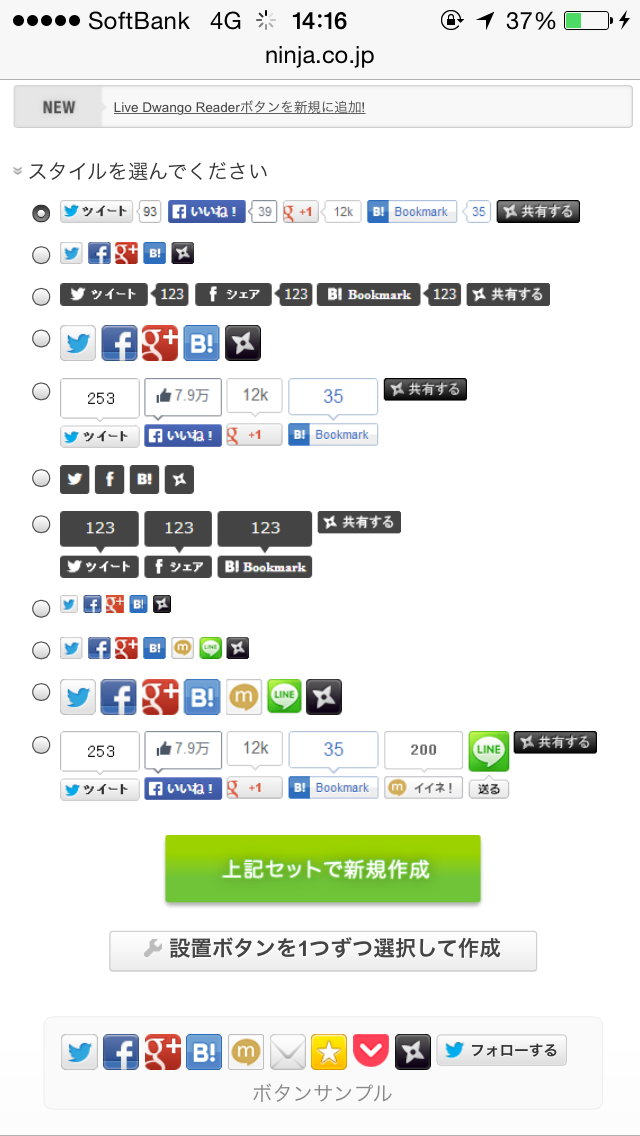
この拡散用のボタンもまあまあ使えますがブログのアクセスアップを確実なものにするなら。
フォローボタン、facebookページいいねボタンをゲットしなくていけません!
このボタンがあればドンドン読者を増やす事ができるからです。
拡散ボタンは所詮一回の付き合いですが
フォローボタンはその後何回でもブログやサイトの更新情報を流す事ができます。
この記事で紹介するSNSのフォローボタンは
・facebookページ
・Google+ページ(サービス終了)
・tsu(オリジナルボタン)
1.Twitter
Twitterにツイートするだけのボタンを紹介します。
まずはTwitterボタンaboutにアクセス
好きなボタンを選ぶ。
今回はフォローするを選ぶ。
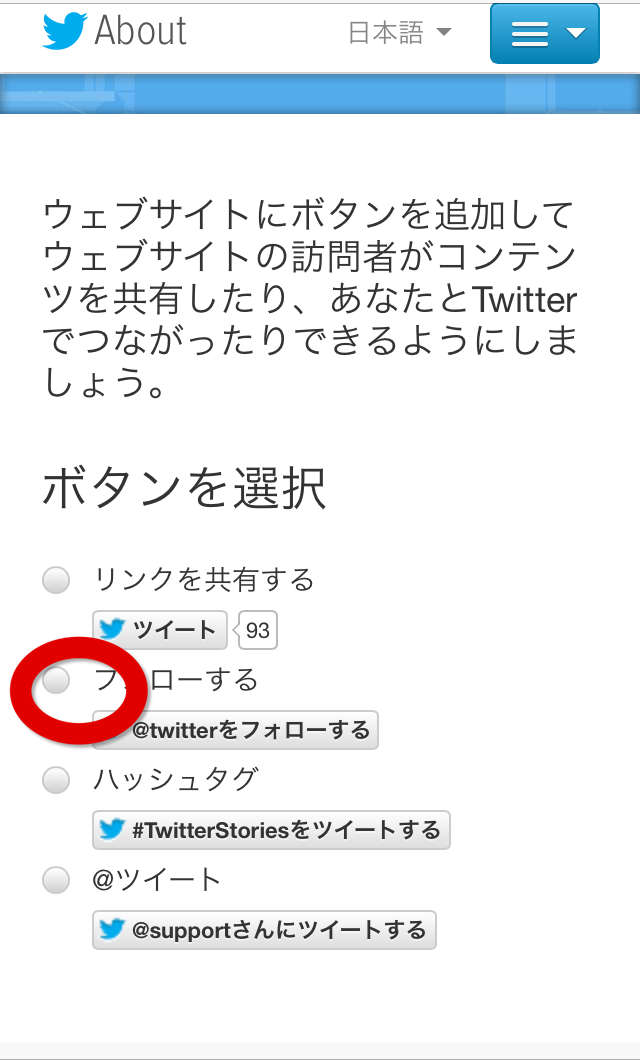
【フォローする】にチェックを入れるとこんな画面がでる↓↓↓
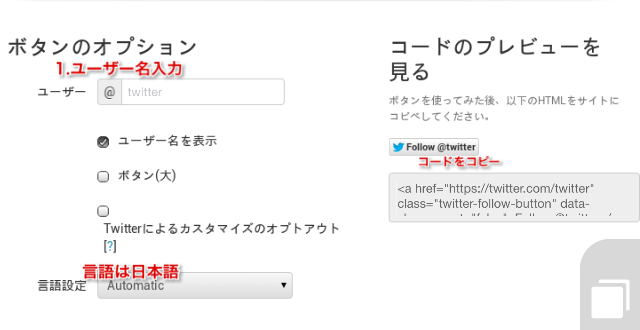
ユーザー名と言語設定を変更して右にあるhtmlコードをコピーしてブログに貼れば完成。
追記:2019年現在のやり方
Twitterボタンaboutにアクセス
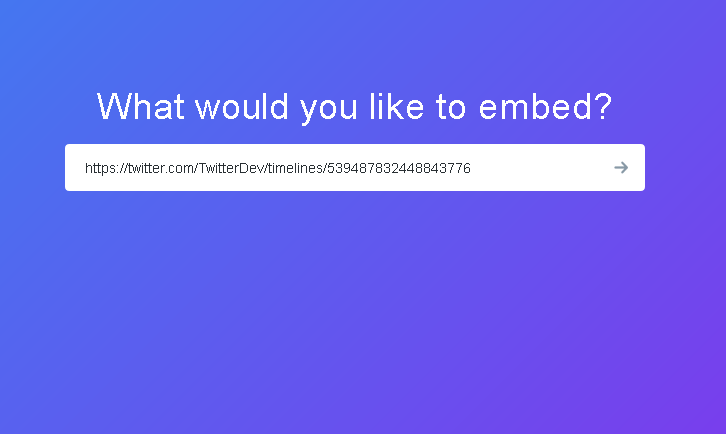
入力欄に自分のブログリンクを貼り付けて右にある【→】をクリック
好きなボタンのタイプを選びます。

最後にCorp CodeをクリックしてHTMLコードをコピー
コピーしたコードをブログに貼り付けて完成です。
2.facebookページ
まずはFacebook Developers「Like Box ページプラグイン」にアクセスします。
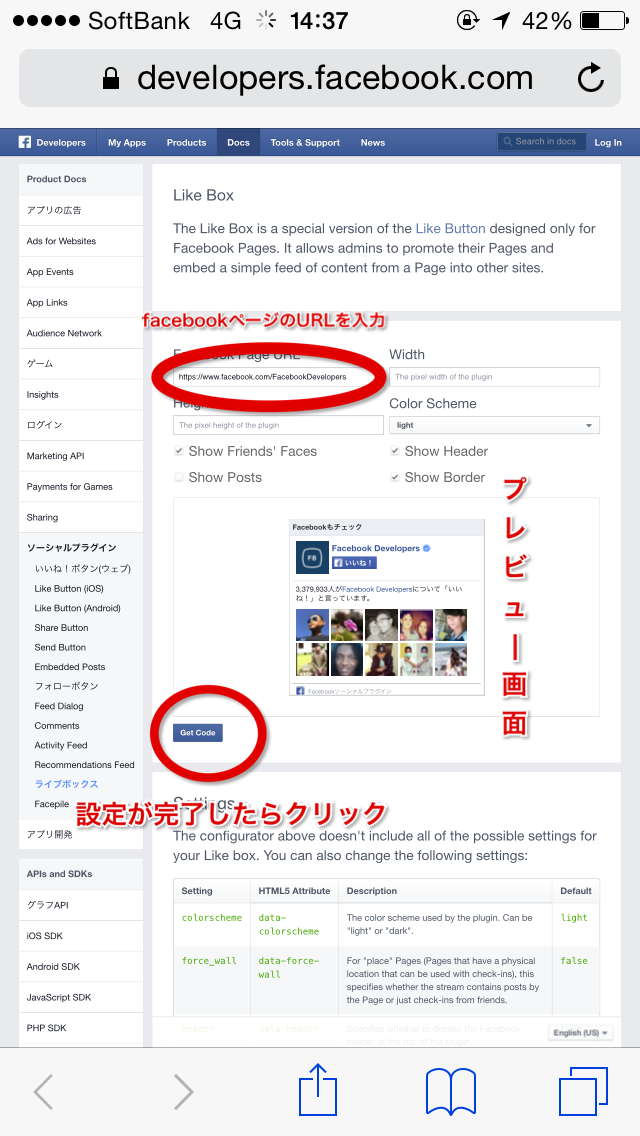
①facebookページのURLを入力
②好みでチェックを外す、チェックを外すとタイムランなどが消えてボタンが小さくなる。
③Get Codeをクリックしてコードをコピーする。
これでfacebookページのいいねボタンを貼れば完成。
3.Google+ページ(サービス終了)
まずはGoogle+ Follow Buttonにアクセス。
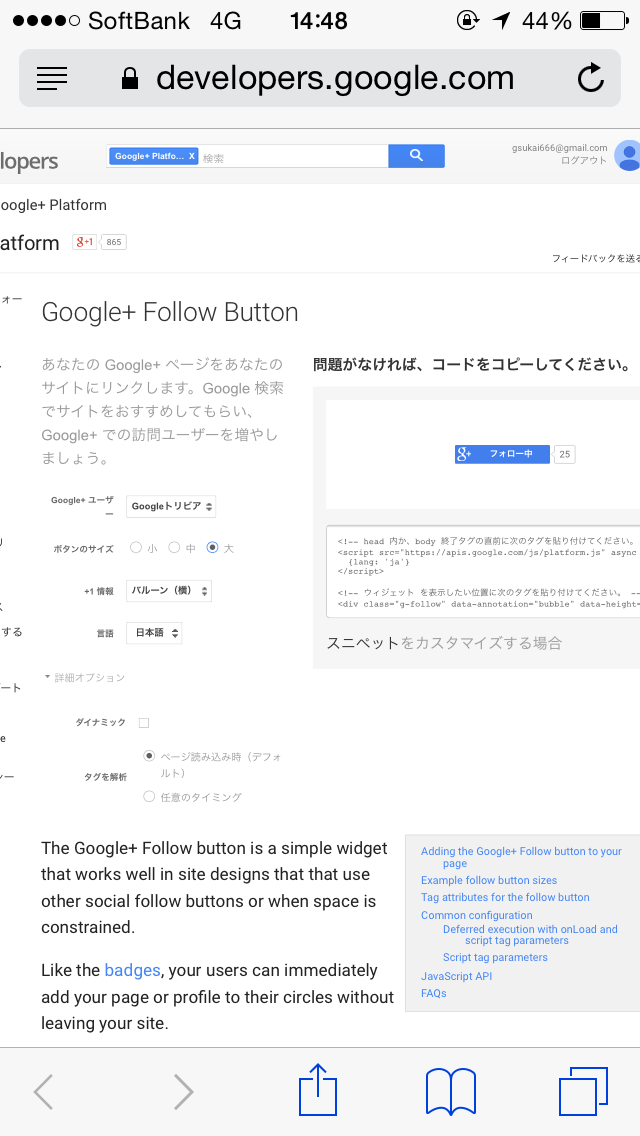
これもコードをコピーして終わりです。
複数のGoogle+ページがある場合は切り替えが必要。
4.tsu(オリジナルボタン)サービス終了
まだまだ日本ではマイナーなSNS
自分のURLから登録者が増えるとお得な事が!
とは言えtsuはフォローボタンがまだないのでオリジナルボタンを作ります。
と言っても適当な画像を作ってプロフィール画面にリンクさせるだけです。
他のSNSでもできますよ。
はちま起稿とかハム速とかオレ的ゲーム速報なんかもこの方法でボタンを設置しています。
tsuのプロフィール画面用のURLはアプリの左にあるメニューの一番下からゲットできる、
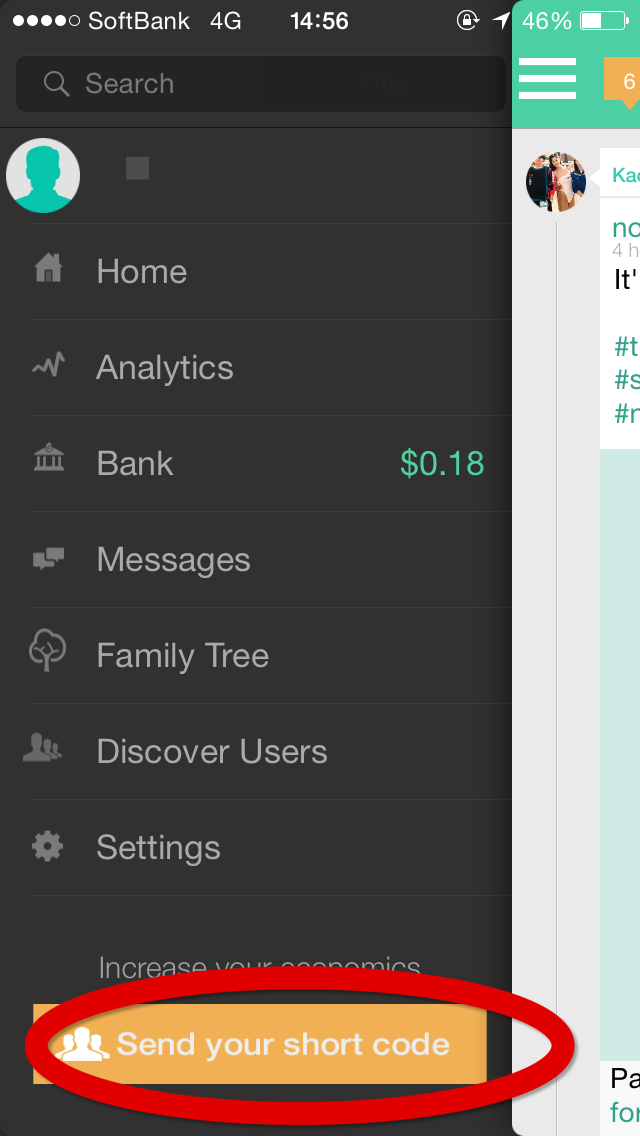
ブログやサイトにボタンを貼って読者がガンガン増えるといいですね。
取得したHTMLコードをWordPressに貼り付ける。
HTMLのコードを取得する方法を紹介しましたが
次にWordPressへ貼り付ける方法を紹介します。
管理画面の左サイドバーにある外観をクリックします。
- 外観→ウィジェット
この順番にクリック
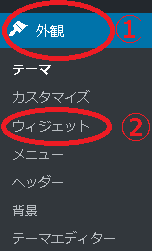
サイドバーや記事下にブログパーツを挿入できる管理画面にアクセスします。
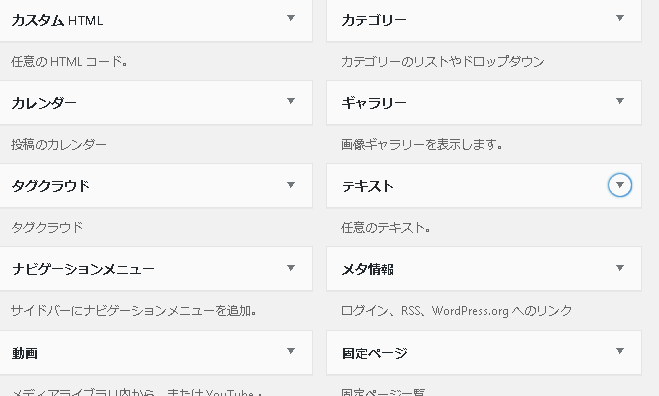
いろいろなブログパーツを追加する事ができます。
今回はテキストを選んで追加します。
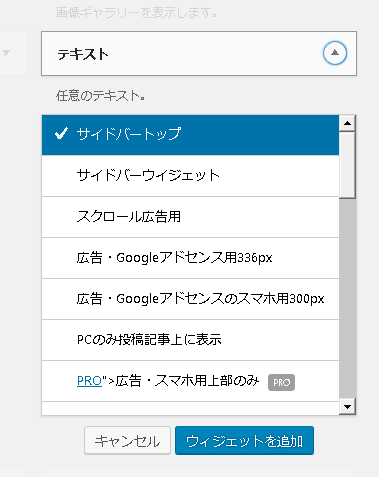
好きな場所を選んでウィジェットを作成をクリック。
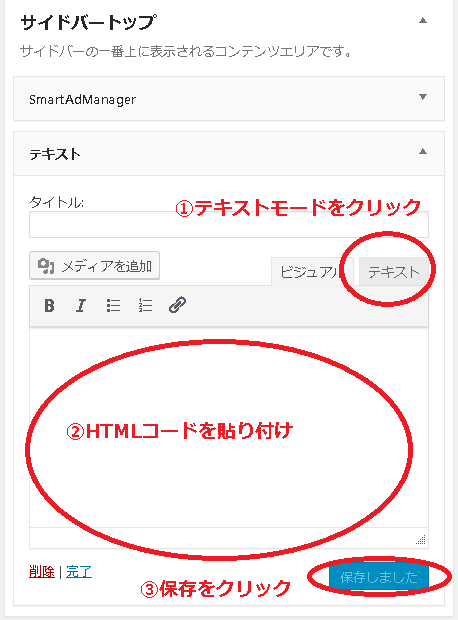
テキストと書かれているタブをクリックしてテキストモードにして
HTMLコードを貼り付け、保存ボタンをクリックすればシェアボタンの設置完了です。
無料ブログであってもとりあえずサイドバー設定までいって、テキストモードとかHTMLモードがあるのでそういうモードにしてから
HTMLコードを貼り付ければシェアボタンを設置する事ができますよ。
ではでは(^○^)ノシ
この記事もおすすめ
コーラが風邪予防にいい?ヨーロッパじゃ常識らしいんだけどどうなの?
日本刀の雑学記事まとめ、記事にしてほしい事がありましたらコメント欄に書いてください。